디스코드 음성설정하는방법은 마이크 인식부터 노이즈 제거, 스피커 조정까지 다양한 항목으로 이루어져 있습니다. 설정 하나가 잘못되어도 상대방에게 전달되는 음성 품질이 크게 달라질 수 있는데요.
음성채팅 중 소리가 끊기거나, 잡음이 심하게 들리는 경우 대부분 설정 문제인 경우로 볼 수 있습니다. 본 글에서는 디스코드 음성설정하는방법! 마이크 스피커 최적화 방법에 대해 알아보도록 하겠습니다.
디스코드 음성 설정 기본 구조
디스코드의 음성 설정은 크게 입력 장치와 출력 장치로 나뉩니다.
입력 장치(마이크)는 사용자의 목소리를 디지털 신호로 바꾸는 역할을 하고, 출력 장치(스피커·헤드폰)는 상대방의 음성을 재생하는 역할을 합니다.
두 장치를 올바르게 설정하는 것이 음성채팅 품질의 출발점이 됩니다.
현재 디스코드는 AI 기반 노이즈 억제 기능을 도입했는데요, Krisp 기술을 활용해 배경 소음을 자동으로 걸러내는 방식입니다.

디스코드 마이크 설정 방법
디스코드 음성채팅에서 상대방에게 깨끗한 목소리를 전달하려면 마이크 설정을 먼저 확인해야 합니다.
기본 마이크 설정 순서
마이크 설정은 아래 순서로 진행합니다.
- 디스코드 실행 후 설정 아이콘(⚙️) 클릭
- ‘음성 및 비디오(Voice & Video)’ 메뉴 선택
- ‘입력 장치’ 드롭다운에서 사용할 마이크 선택
마이크 감도 조절
입력 감도(Input Sensitivity)는 마이크가 소리를 얼마나 민감하게 잡아내는지를 결정하는 항목입니다.
자동 감지 모드에서는 디스코드가 감도를 스스로 조절하고, 수동 조절 시에는 슬라이더로 직접 설정할 수 있습니다.
감도를 지나치게 높이면 배경 소음까지 전달되고, 너무 낮추면 음성이 끊길 수 있어 적절한 균형이 필요합니다.
마이크 테스트 활용
디스코드 내장 마이크 테스트 기능을 활용하면 현재 설정 상태를 바로 확인할 수 있습니다.
“마이크 테스트 해보기”를 클릭하면 자신의 목소리가 어떻게 들리는지 직접 들어볼 수 있는데요. 설정 후 반드시 확인해 보는 것을 권장합니다.
디스코드 스피커 설정 방법
출력 장치 설정이 제대로 되어 있어야 상대방의 목소리를 또렷하게 들을 수 있습니다.
출력 장치 선택 방법
출력 장치 설정은 아래 순서로 진행합니다.
- 음성 및 비디오 설정에서 ‘출력 장치’ 확인
- 사용 중인 헤드셋이나 스피커 선택
- 출력 볼륨 슬라이더로 적정 음량 설정
출력 볼륨 설정
출력 볼륨은 상대방 음성의 크기를 조절하는 항목입니다. 일반적으로 70~80% 수준이 적절하며, 너무 크면 귀에 무리가 가고 너무 작으면 대화 내용을 놓칠 수 있습니다.
헤드셋과 스피커 비교
어떤 장치를 사용하면 좋을지 상황별로 정리했습니다.
| 항목 | 헤드셋 | 스피커 |
|---|---|---|
| 음질 | 밀폐감 있고 선명함 | 개방적인 음향 |
| 노이즈 차단 | 외부 소음 차단 효과적 | 외부 소음에 민감 |
| 에코 방지 | 에코 현상 거의 없음 | 에코 발생 가능성 |
| 편의성 | 장시간 착용 시 불편 | 자유로운 움직임 |
| 추천 상황 | 게임, 회의, 집중 필요 시 | 캐주얼한 대화 |
디스코드 노이즈 제거 설정
디스코드 음성설정하는방법 중 노이즈 제거는 주변 소음이 신경 쓰이는 환경에서 특히 유용한 기능입니다.
Krisp 노이즈 억제 활성화
Krisp는 디스코드에 내장된 AI 기반 노이즈 억제 기술입니다. 기계학습을 통해 사람의 목소리가 아닌 소음만 자동으로 걸러내는데요.
현재는 단순 배경 소음 제거를 넘어 에코 억제와 주변 목소리 분리 기능까지 훨씬 정교해졌습니다. 활성화 방법은 아래와 같습니다.
- 음성 및 비디오 설정으로 이동
- ‘고급’ 섹션에서 ‘노이즈 억제’ 항목 찾기
- ‘Krisp’ 옵션 선택 후 활성화
Enhanced Noise Suppression
기존 Krisp 기술을 더욱 발전시킨 Enhanced Noise Suppression이 적용되어 있습니다. 여러 사람이 동시에 말하는 환경에서도 특정 목소리를 분리해 전달하는 수준까지 정교해졌는데요.
일반 Krisp보다 한 단계 높은 음질을 원할 때 선택하면 효과적입니다.
노이즈 억제 활용 시 참고사항
노이즈 억제 설정은 환경에 맞게 조절하는 것이 중요합니다. 조용한 환경에서는 오히려 비활성화하는 것이 음질 저하를 막는 데 도움이 될 수 있습니다.
반대로 소음이 많은 환경에서는 반드시 켜두는 것을 권장합니다. 음성채팅 중에도 화면 하단의 노이즈 억제 버튼으로 실시간 전환이 가능합니다.
음질 개선을 위한 고급 설정
디스코드 음성설정하는방법 중 고급 설정을 활용하면 더욱 선명한 음성채팅 환경을 만들 수 있습니다.
에코 제거
에코 제거(Echo Cancellation)는 자신의 목소리가 다시 들려오는 현상을 막아주는 기능입니다. 스피커를 사용할 때는 필수적으로 켜두어야 하는데요. 설정방법은 아래와 같습니다.
| 설정 경로: 음성 및 비디오 > 고급 > 에코 제거 활성화 |
자동 볼륨 조절
자동 게인 컨트롤(Automatic Gain Control)은 목소리 크기를 자동으로 균형 맞춰주는 기능입니다. 전문 음성 장비를 사용하는 경우에는 비활성화하는 편이 좋습니다.
오디오 서브시스템 선택
현재 Standard와 Legacy 두 가지 오디오 서브시스템을 제공합니다.
- Standard: 최신 오디오 처리 방식 (일반적으로 권장)
- Legacy: 호환성 문제가 있을 때 사용
음성 설정 오류가 발생한다면 Legacy로 변경해보는 것도 방법입니다.
오디오 비트레이트
오디오 비트레이트는 음성 품질을 직접적으로 결정하는 항목입니다.
| 비트레이트 | 음질 | 권장 용도 |
|---|---|---|
| 64 kbps | 기본 음질 | 일반 대화 |
| 128 kbps | 향상된 음질 | 게임, 업무 |
| 256 kbps | 최고 음질 | 음악, 스트리밍 |
높은 비트레이트는 서버 부스트가 필요합니다.
하드웨어 가속 및 AV1 코덱
화면 공유를 함께 사용하는 경우라면 하드웨어 가속 설정도 확인해두는 것이 좋습니다.
RTX 40·50 시리즈 등 최신 그래픽카드를 사용하는 경우 AV1 비디오 코덱을 활성화하면 화면 공유 중 음성 끊김 현상을 줄이는 데 도움이 됩니다. 설정 경로는 아래와 같습니다.
| 설정 경로: 음성 및 비디오 > 고급 > 하드웨어 가속 활성화 |
사운드보드 볼륨 설정 방법
현재 디스코드 음성 채팅에서 사운드보드 사용이 대중화되면서 관련 설정을 함께 확인하는 것이 중요해졌습니다.
사운드보드 개별 볼륨 조절
사운드보드는 음성채팅 중 효과음을 재생할 수 있는 기능입니다. 볼륨 설정은 아래와 같이 진행합니다.
- 음성 및 비디오 설정으로 이동
- ‘사운드보드’ 항목에서 볼륨 슬라이더 조절
- 0~100% 범위에서 상대방에게 들리는 출력 크기 설정
사운드보드 사용 시 참고사항
사운드보드 볼륨이 지나치게 높으면 상대방의 음성을 덮어버릴 수 있는데요, 대화 흐름을 방해하지 않도록 적절한 수준으로 맞춰두는 것이 좋습니다.
상대방 입장에서 어떻게 들리는지 마이크 테스트와 함께 확인해 보는 것을 권장합니다.
소리 문제 원인별 해결 방법
설정을 마쳤는데도 문제가 남아 있다면 원인별로 아래 내용을 확인해보시기 바랍니다.
마이크 인식이 안 될 때
마이크 인식 문제의 주요 원인과 해결 방법은 아래와 같습니다.
- 장치 권한 확인 — Windows: 설정 > 개인정보 > 마이크 권한 / Mac: 시스템 환경설정 > 보안 및 개인정보 보호
- 드라이버 업데이트 — 장치 관리자에서 오디오 드라이버 최신 버전 확인
- 디스코드 재시작 — 관리자 권한으로 실행
음성이 끊길 때
음성 끊김 현상 해결 방법은 아래와 같습니다.
- 인터넷 연결 확인 — 최소 1Mbps 이상의 안정적인 연결 필요
- QoS 설정 활성화 — 음성 및 비디오 > QoS 높은 패킷 우선순위 활성화
- 백그라운드 앱 종료 — CPU와 메모리를 많이 사용하는 프로그램 종료
에코·피드백이 발생할 때
에코 현상 해결 방법은 아래와 같습니다.
- 헤드셋 사용 권장 — 스피커보다 에코 방지에 효과적
- 마이크·스피커 거리 조절 — 마이크를 스피커에서 멀리 배치
- 에코 제거 기능 활성화 — 고급 설정에서 에코 제거 토글 ON
디스코드 최신 기능
디스코드는 꾸준히 음성 관련 기능을 강화하고 있습니다.
AI 음성 필터
실시간으로 목소리를 변조해 다양한 효과를 적용할 수 있는 음성 필터 기능을 제공합니다. 제공되는 효과는 아래와 같습니다.
| ㆍ로봇 음성: 기계적인 느낌의 변조 ㆍ에코 효과: 공간감 있는 음성 연출 ㆍ저음 강화: 더 깊고 웅장한 목소리 |
모바일 음성 설정
모바일 디스코드에서도 데스크톱과 동일한 수준의 음성 품질을 이용할 수 있습니다. 모바일에서 설정 경로는 아래와 같습니다.
| ㆍ설정 > 음성 > 노이즈 억제 > Krisp 활성화 |
하드웨어별 맞춤 설정
사용하는 장비의 종류에 따라 설정 방식이 달라집니다.
USB 마이크 설정
USB 마이크는 연결만 하면 바로 사용할 수 있는 방식입니다. 아래 항목을 순서대로 확인합니다.
- 마이크 모니터링 설정 — Windows 사운드 설정에서 “이 장치로 듣기” 비활성화
- 샘플링 레이트 확인 — 48kHz, 16bit 설정 권장
- 디스코드 전용 설정 — 자동 감도 비활성화 후 수동 조절
게이밍 헤드셋 설정
게이밍 헤드셋은 마이크와 스피커가 하나로 통합된 형태입니다. 아래와 같이 설정하는 것을 권장합니다.
| ㆍ입력 장치: 헤드셋 마이크 ㆍ출력 장치: 헤드셋 스피커 ㆍ에코 제거: 활성화 ㆍ노이즈 억제: 환경에 따라 조절 |
오디오 인터페이스 사용 시
전문 오디오 인터페이스를 사용한다면 아래 항목을 확인합니다.
- ASIO 드라이버 설치 — 지연 시간 최소화를 위한 전용 드라이버
- 버퍼 크기 조절 — 128~256 samples 권장
- 디스코드 오디오 서브시스템 — Legacy 모드로 설정해 호환성 확보
네트워크 상태와 음성 품질
인터넷 연결 상태는 디스코드 음성채팅 품질에 직접적인 영향을 줍니다.
대역폭 최소 요구사항
디스코드 음성채팅에 필요한 최소 대역폭은 아래와 같습니다.
- 음성 통화: 64kbps (업/다운로드 각각)
- 화상 통화: 2Mbps (720p 기준)
- 화면 공유: 4Mbps (1080p 기준)
QoS 설정
Quality of Service 설정으로 디스코드 트래픽에 우선순위를 부여할 수 있습니다. 설정방법은 아래와 같습니다.
| ㆍ음성 및 비디오 > QoS 높은 패킷 우선순위 활성화 |
네트워크가 혼잡할 때 디스코드 음성을 우선적으로 처리하는 방식입니다.
서버 지역 선택
서버 지역을 가까운 위치로 설정하면 지연 시간을 줄일 수 있습니다. 한국 사용자의 경우 “Singapore” 또는 “Japan” 서버가 최적입니다.
모바일 환경 설정 방법
모바일에서도 스마트폰 특성에 맞게 설정을 최적화할 수 있습니다.
iOS 설정
iPhone·iPad에서의 설정 방법은 아래와 같습니다.
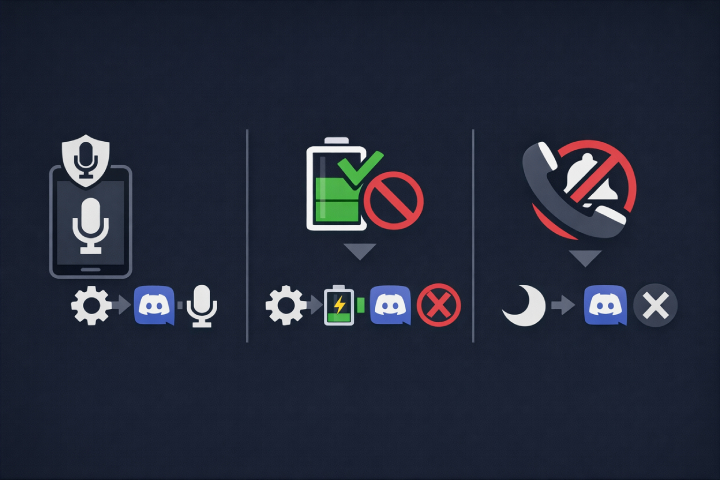
- iOS 음성 권한 허용 — 설정 > 개인정보 보호 > 마이크 > Discord 허용
- Siri와 검색 연동 — 음성 인식 품질 향상을 위한 설정
- 배경 앱 새로고침 — 안정적인 연결을 위해 활성화
Android 설정
Android 기기에서의 설정 방법은 아래와 같습니다.
- 마이크 권한 확인 — 설정 > 앱 > Discord > 권한 > 마이크
- 배터리 최적화 해제 — 설정 > 배터리 > 배터리 최적화 > Discord 제외
- 알림 방해 금지 설정 — 통화 중 알림으로 인한 음성 중단 방지
모바일 사용 시 참고사항
모바일 환경에서는 아래 사항을 함께 확인하는 것이 좋습니다.
- 이어폰 사용 권장: 스피커폰보다 음질과 노이즈 차단 효과가 우수
- 충전 중 통화 피하기: 전기적 노이즈 발생 가능
- Wi-Fi 연결 우선: 데이터 절약과 안정성 확보
마무리
지금까지 디스코드 음성설정하는방법에 대해 살펴보았습니다.
마이크와 스피커의 기본 설정부터 노이즈 제거, 에코 방지, 사운드보드 볼륨 조절, 하드웨어별 맞춤 설정, 모바일 환경 설정까지 여러 내용을 다뤄보았는데요.
설정이라는 게 처음에는 낯설게 느껴질 수 있지만, 한 번 제대로 맞춰두면 이후 음성채팅이 훨씬 편안해집니다.
게임이든 업무든 일상적인 대화든, 깨끗한 음질 속에서 더 즐겁게 소통하실 수 있기를 바랍니다.