윈도우 11 기본 앱 재설치는 누군가에게 매우 필요한 작업일 수 있습니다. 운영체제를 새로 설치하거나 업그레이드한 뒤, 기본으로 제공되는 앱이 제대로 동작하지 않는 경우가 그러한데요.
어떤 앱은 간단히 삭제할 수 있지만, 삭제 자체가 막혀 있는 앱도 있습니다. 본 글에서는 윈도우 11 기본 앱 재설치 및 삭제 불가 앱에 대해 알아보도록 하겠습니다.
기본 앱 변경하는 방법
윈도우 11에서는 파일 형식이나 프로토콜별로 원하는 앱을 기본값으로 지정할 수 있습니다. 설정 메뉴에서 ‘앱’을 선택한 뒤 좌측의 ‘기본 앱’ 항목으로 이동하면 됩니다.
기본 앱 설정 창 이용 방법
기본 앱 설정 창에서는 파일 형식, 프로토콜, 앱별 기본값 등을 직접 변경할 수 있습니다.
예를 들어 이미지 파일(.jpg, .png)을 열 때 사용할 앱을 바꾸고 싶다면, 해당 파일 형식을 찾아 클릭한 뒤 원하는 앱을 선택하면 됩니다.
특정 앱 전체에 대한 기본값을 변경하고 싶다면, 설정 창 상단 검색란에 앱 이름을 입력하면 됩니다.
해당 앱이 처리할 수 있는 파일 형식과 프로토콜 목록이 표시되고, 그중 원하는 항목을 골라 변경할 수 있습니다.
변경이 제한되는 파일 형식
단, 모든 파일 형식의 기본 앱을 자유롭게 바꿀 수 있는 것은 아닙니다. 윈도우 11의 핵심 기능과 연결된 일부 파일 형식은 보안상의 이유로 변경이 제한됩니다.
시스템 파일(.sys)이나 중요한 설정 파일이 이에 해당합니다. 최신 업데이트에서는 기본 앱 설정 기능이 한층 세밀해졌는데요.
특정 파일 형식에 여러 앱을 연결해두고, 상황에 따라 원하는 앱으로 열 수 있는 기능도 추가되었습니다.
삭제 가능 앱과 불가 앱 구분
윈도우 11에서는 기본 앱을 무조건 삭제할 수 있는 것이 아닙니다. 앱마다 삭제 가능 여부가 다르게 적용됩니다.
삭제 가능한 앱 목록
일반적으로 삭제가 가능한 기본 앱은 다음과 같습니다.
- 메일 및 캘린더
- 3D 뷰어
- Groove 음악
- 영화 및 TV
- 날씨
- 뉴스
- Skype
- Get Started
- 팁
- Solitaire Collection
- 스티커 메모
- 음성 녹음기
삭제가 제한되는 앱 목록
반면 아래 앱들은 시스템 안정성과 핵심 기능 유지를 위해 삭제가 불가능하거나 제한적입니다.
- 설정
- Microsoft Store
- 사진
- 카메라
- 계산기
- 알람 및 시계
- Your Phone
- Xbox Game Bar
- Xbox
- 파일 탐색기
- 엣지 브라우저
삭제 제한의 이유
윈도우 11은 모듈식 구조로 이루어져 있어, 핵심 구성 요소와 일반 앱이 분리되어 있습니다.
이 덕분에 시스템 안정성을 유지하면서도 사용자가 원하는 앱 환경을 어느 정도 자유롭게 구성할 수 있습니다.
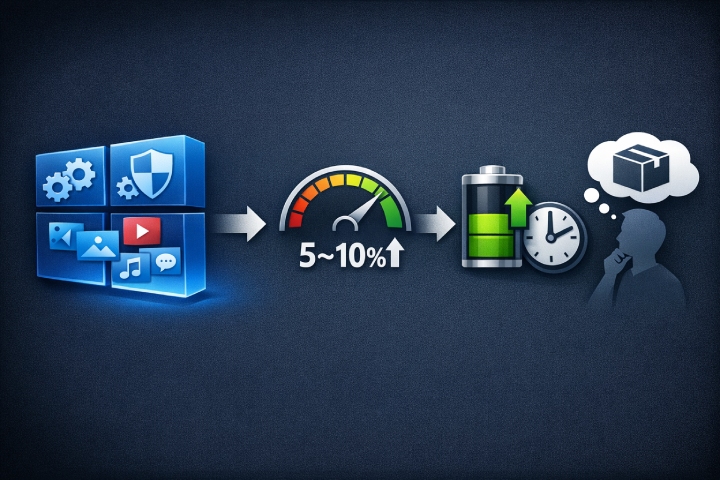
사용하지 않는 기본 앱을 삭제하면 시작 속도가 최대 5~10%까지 빨라질 수 있습니다. 불필요한 백그라운드 실행을 줄여 배터리 수명 개선에도 도움이 됩니다.
다만, 삭제하기 전에 나중에 다시 필요해질 가능성을 한 번쯤 생각해보는 것이 좋습니다.
윈도우 11 기본 앱 재설치
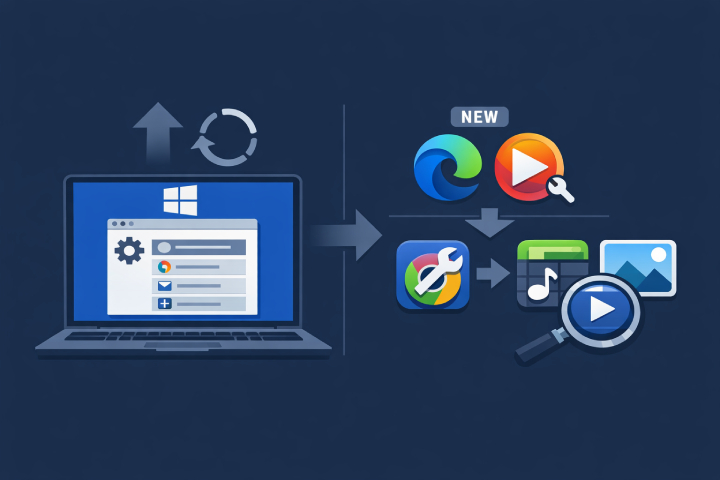
기본 앱에 오류가 생겼거나 정상적으로 작동하지 않을 때는 윈도우 11 기본 앱 재설치를 통해 해결할 수 있습니다. 크게 세 가지 방법이 있습니다.
PowerShell로 전체 재설치
설치된 모든 기본 앱을 한꺼번에 다시 등록하는 방법입니다. 아래 순서로 진행합니다.
① 검색창에 ‘PowerShell’ 입력 후 관리자 권한으로 실행
② 아래 명령어 입력 후 Enter
Get-AppxPackage -AllUsers | Foreach {Add-AppxPackage -DisableDevelopmentMode -Register “$($_.InstallLocation)\AppXManifest.xml”}
③ 완료 후 컴퓨터 재시작
이 명령어는 시스템에 설치된 모든 기본 앱의 매니페스트 파일을 다시 등록하는 방식으로 작동합니다. 완료까지 다소 시간이 소요될 수 있습니다.
개별 앱 재설치
특정 앱 하나만 문제가 있다면 해당 앱만 골라서 재설치하는 것이 더 효율적입니다. 아래 순서로 진행합니다.
① PowerShell을 관리자 권한으로 실행
② 아래 명령어로 패키지 이름 확인
| Get-AppxPackage | Select Name, PackageFullName |
③ 해당 앱의 PackageFullName 복사 후 아래 명령어로 제거
| Remove-AppxPackage |
④ Microsoft Store에서 해당 앱 재설치
윈도우 이미지 복구
위 두 가지 방법으로도 해결이 안 된다면 윈도우 이미지 복구를 사용할 수 있습니다.
단, 시스템 복원 지점이 미리 만들어져 있어야 하며, 자세한 방법은 Microsoft 지원 페이지를 참고하는 것이 좋습니다.
기본 앱을 효율적으로 관리하는 팁
윈도우 11 기본 앱 재설치만큼 중요한 것이 평소의 관리입니다. 몇 가지 주의할 점을 정리했습니다.
새 앱 설치 후 기본 앱 확인
새로운 앱을 설치하면 기존의 기본 앱 설정이 덮어씌워지는 경우가 있습니다. 윈도우 11이 알림을 띄워주기는 하지만 놓치기 쉽습니다.
앱 설치 후에는 기본 앱 설정을 한 번 확인하는 습관을 들이는 것이 좋습니다.
윈도우 업데이트 후 설정 재확인
윈도우 업데이트가 이루어지면 기본 앱 설정이 바뀌어 있는 경우가 있습니다. 업데이트 이후에는 설정 앱의 ‘앱 > 기본 앱’ 항목을 확인해보는 것이 좋습니다.
업데이트로 새로운 기본 앱이 추가되거나 기존 앱의 기능이 변경되는 일도 있는데요. 이를 미리 파악하고 있으면 원하는 앱 환경을 유지하는 데 도움이 됩니다.
파일 형식별 세분화 설정 활용
윈도우 11은 파일 형식과 프로토콜별로 기본 앱을 따로 지정할 수 있습니다. 이미지 파일을 자주 다룬다면 .jpg와 .png 각각에 원하는 앱을 연결해두는 것이 편리합니다.
웹 브라우저나 이메일 앱도 http, https, mailto 프로토콜 단위로 별도 지정이 가능합니다.
PowerShell 고급 명령어 활용
Get-AppxPackage 명령어로 설치된 앱 전체 목록을, Get-AppxDefault 명령어로 현재 기본 앱 설정을 확인할 수 있습니다.
다만 PowerShell은 잘못 사용하면 문제가 생길 수 있으니, 충분히 내용을 파악한 뒤에 사용하는 것을 권장합니다.
마무리
지금까지 윈도우 11 기본 앱 재설치와 기본 앱 변경 방법부터 삭제 가능 여부, PowerShell을 이용한 재설치 방법, 그리고 평소 관리 팁까지 정리해 보았습니다.
컴퓨터를 오래 쓰다 보면 처음엔 별것 아닌 것 같았던 앱 설정 하나가 은근히 불편함으로 이어지기도 하는데요.
지금 소개한 방법들을 활용해서 본인에게 맞는 환경을 만들어두면, 이후에는 훨씬 편하게 컴퓨터를 쓸 수 있을 겁니다.
작은 설정 하나가 매일의 사용감을 꽤 다르게 만들어 줄 수 있으니, 한 번쯤 정리해두는 것을 추천드립니다.